


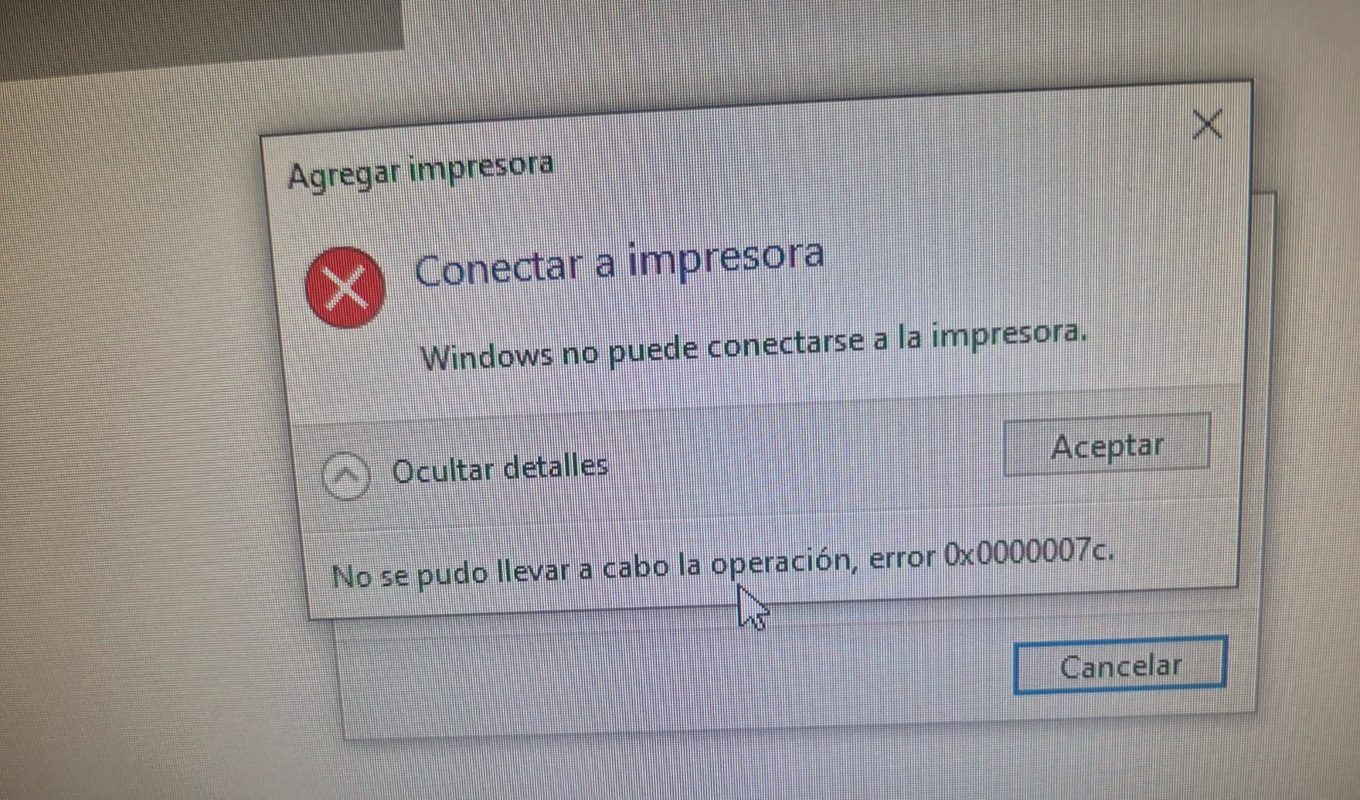
Si al intentar conectarte a una impresora compartida en red te encuentras con el código de error 0x0000007c, estás ante un problema de conexión derivado de las actualizaciones de seguridad de Windows (específicamente los parches para mitigar vulnerabilidades como «PrintNightmare»). Estas actualizaciones modificaron los requisitos de autenticación RPC (Llamada a procedimiento remoto), bloqueando la comunicación entre equipos.
La solución más directa para restablecer la conexión es ajustar el nivel de privacidad de la autenticación mediante el Editor del Registro y reiniciar la cola de impresión.
Aquí tienes los pasos exactos para solucionarlo de inmediato:
Paso 1: Abrir el Editor del Registro
⚠️ Nota de precaución: Modificar el registro de forma incorrecta puede causar problemas en el sistema. Asegúrate de modificar únicamente los valores indicados.
- Presiona las teclas Windows + R para abrir la ventana de Ejecutar.
- Escribe
regedity presiona Enter (acepta los permisos de administrador si Windows te lo solicita).
Paso 2: Navegar a la clave de impresión
Puedes copiar la siguiente ruta y pegarla directamente en la barra de direcciones de la parte superior del Editor del Registro para llegar más rápido:
HKEY_LOCAL_MACHINE\System\CurrentControlSet\Control\Print
Paso 3: Crear el parámetro de autenticación RPC
- Una vez que estés dentro de la carpeta
Print, haz clic derecho en un espacio vacío del panel derecho. - Selecciona Nuevo > Valor de DWORD (32 bits). (Importante: Elige 32 bits independientemente de si tu sistema es de 64 bits).
- Nombra el nuevo valor exactamente de la siguiente manera:
RpcAuthnLevelPrivacyEnabled - Haz doble clic sobre el valor que acabas de crear y asegúrate de que el campo Información del valor esté establecido en 0 (cero). Haz clic en Aceptar y cierra el Editor del Registro.
Paso 4: Reiniciar el servicio de Cola de impresión
Para que el cambio en el registro surta efecto inmediatamente sin necesidad de reiniciar toda la computadora, debemos reiniciar el servicio «Spooler».
- Haz clic en el botón de Inicio de Windows y escribe cmd.
- Haz clic derecho sobre Símbolo del sistema y selecciona Ejecutar como administrador.
- Copia, pega el siguiente comando y presiona Enter:
net stop spooler && net start spooler
Verás en la consola que el servicio de cola de impresión se detiene y vuelve a iniciarse correctamente.
Paso 5: Conectar la impresora
Vuelve a la configuración de dispositivos o al explorador de red y conéctate nuevamente a la impresora compartida. El error 0x0000007c habrá desaparecido y la instalación de los controladores se completará con normalidad.