
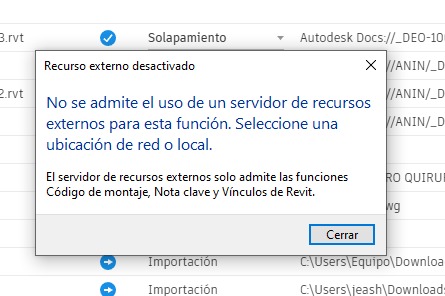
Si te has encontrado con el error «No se admite el uso de un servidor de recursos externos para esta función. Seleccione una ubicación de red o local» al utilizar Autodesk Revit, la solución más efectiva es realizar una desinstalación limpia del programa para eliminar cualquier archivo corrupto o configuración residual.
A continuación, te explicamos paso a paso cómo solucionarlo:
Paso 1: Desinstalar Revit por completo
Primero, desinstala Revit 2026 de manera tradicional desde el Panel de Control de Windows (Programas y características).
Paso 2: Eliminar carpetas residuales
Para evitar conflictos en la nueva instalación, debes borrar las siguientes carpetas del sistema. Puedes copiar y pegar estas rutas directamente en tu Explorador de archivos:
C:\Program Files\Autodesk\Revit 2026C:\ProgramData\Autodesk\RVT 2026C:\Users\%USERNAME%\AppData\Local\Autodesk\Revit\Autodesk Revit 2026C:\Users\%USERNAME%\AppData\Roaming\Autodesk\Revit\Autodesk Revit 2026
Paso 3: Limpiar los archivos temporales
Presiona las teclas Windows + R, escribe %TEMP% y presiona Enter. Selecciona y elimina todos los archivos que se encuentren dentro de esta carpeta (si Windows te indica que algunos archivos están en uso, simplemente dale a «Omitir»).
Paso 4: Limpiar el Registro de Windows
⚠️ Nota de precaución: Modificar el registro de forma incorrecta puede causar inestabilidad en el sistema. Asegúrate de eliminar solo las carpetas indicadas.
- Presiona Windows + R, escribe
regedity presiona Enter. - Navega a las siguientes rutas:
HKEY_CURRENT_USER\Software\Autodesk\RevitHKEY_LOCAL_MACHINE\Software\Autodesk\Revit
- Dentro de esas rutas, elimina únicamente la carpeta correspondiente a la versión 2026 (no elimines toda la carpeta principal de Autodesk ni de Revit).
Paso 5: Reiniciar y Reinstalar
Una vez que hayas eliminado todos los rastros, reinicia tu computadora. Finalmente, vuelve a instalar Revit utilizando el instalador oficial descargado desde tu cuenta en autodesk.com.